서버 신청부터 AI 에이전트 활용까지 · 1편
사진과 그림을 누르면 원본을 크게 볼 수 있습니다.
자영업을 하면서 챙겨야 할 일이 많다 보니 AI를 조금씩 쓰게 됐습니다. 대부분은 앱에서 묻고 답을 받는 식이었는데, 해보고 싶은 일 중에는 대화만으로는 안 되는 것도 있었습니다. 정해진 시간에 업무 현황을 확인해 알려주거나, 메신저로 짧게 요청하면 필요한 프로그램을 대신 실행해 주는 식의 일입니다.
이런 일을 맡기려면 대화 상대가 아니라 직접 일을 처리하는 'AI 에이전트'가 필요했고, 그 에이전트가 계속 켜진 채 일할 자리도 있어야 했습니다. 그래서 올해 7월 말부터 준비를 시작해, 인터넷에서 컴퓨터를 빌려 쓰는 서비스인 Vultr에서 서버를 한 대 빌렸습니다. 이번 연재에서는 서버를 빌린 이유부터 서버의 AI 에이전트를 실제 업무 조회에 연결해 보기까지의 과정을 여섯 편으로 나눠 적어보려고 합니다.
먼저, 서버가 꼭 필요한 건 아닙니다
시작하기 전에 분명히 해두고 싶은 점이 있습니다. AI와 대화하고, 글을 쓰고, 문서를 정리하는 정도라면 서버는 필요 없습니다. ChatGPT나 Claude, Gemini 같은 앱으로 시작하시면 됩니다.
서버는 쉽게 말해 인터넷 너머에 있는 빌려 쓰는 컴퓨터입니다. 내 PC처럼 화면 앞에 앉아 쓰는 게 아니라, 원격으로 접속해 프로그램을 설치하고 계속 켜둔 채 운영하는 용도에 가깝습니다. 제가 서버를 빌린 건 AI 에이전트를 그 위에 올려두고 업무 자동화 프로그램을 돌리거나, 메신저로 알림을 받고 지시를 보내거나, 작은 프로그램을 만드는 작업을 맡겨보고 싶었기 때문입니다. 이런 목적이 없다면 굳이 따라 하실 필요는 없다는 점을 먼저 말씀드립니다.
| 하고 싶은 일 | 시작하기 좋은 방법 |
|---|---|
| 질문하기, 글 쓰기, 문서 다듬기 | AI 앱(ChatGPT, Claude, Gemini 등) |
| 파일을 올려 요약하거나 표로 정리하기 | AI 앱 |
| 정해진 시간에 프로그램을 돌려 결과 받기 | 서버 + AI 에이전트를 고려 |
| 메신저로 요청해 업무 프로그램 실행하기 | 서버 + AI 에이전트를 고려 |
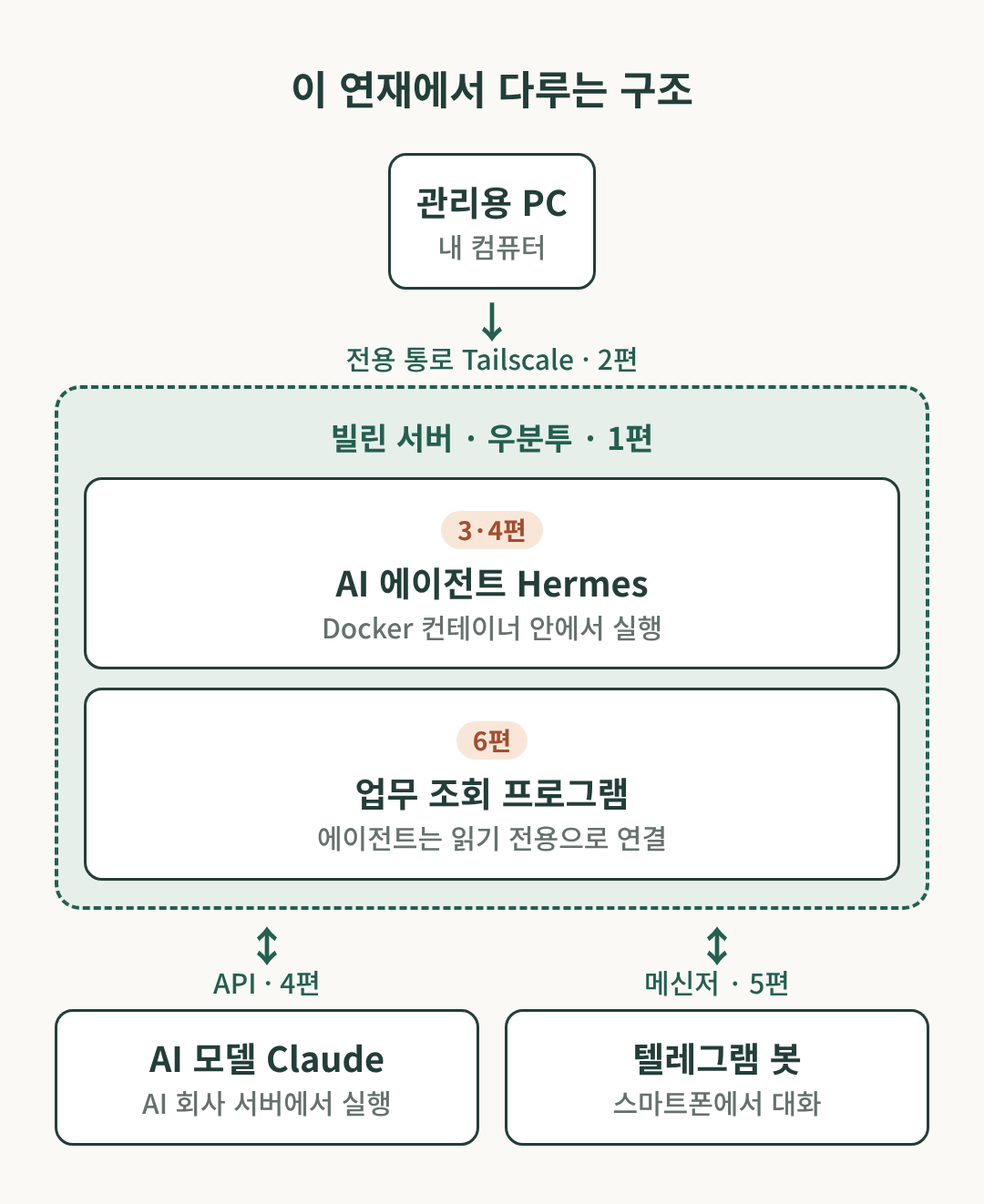
서버가 필요하다고 해서 꼭 저처럼 빌려야 하는 것도 아닙니다. 집에 있는 컴퓨터를 계속 켜두고 서버처럼 쓰는 방법도 있습니다. 저는 서버를 빌리는 쪽을 택했지만, 이건 제 상황에 맞춘 선택일 뿐이니 이 연재의 방식을 그대로 따르실 필요는 없습니다. 두 방법을 간단히 비교하면 이렇습니다.
| 구분 | 서버를 빌리는 방법 | 집 컴퓨터를 쓰는 방법 |
|---|---|---|
| 비용 | 매달 이용료가 나감 | 이용료는 없지만 전기 요금이 듦 |
| 켜두기 | 서비스 업체 장비라 계속 켜져 있음 | 컴퓨터를 끄지 않고 계속 켜둬야 함 |
| 관리 | 장비 고장은 업체가 챙김 | 장비 고장, 정전, 인터넷 끊김을 직접 챙김 |
| 시작하기 | 계정과 결제수단이 필요 | 남는 컴퓨터가 있으면 바로 시도 가능 |
어느 쪽이든 접속 보안과 백업은 직접 챙겨야 한다는 점은 같습니다. 이 연재에서 다루는 접속 보안이나 AI 에이전트 설정은 집 컴퓨터를 쓰는 경우에도 참고가 될 수 있습니다.
후보를 비교하고 Vultr 서울을 골랐습니다
서버를 빌려주는 곳은 생각보다 많았습니다. 당시 정리해 둔 검토 기록을 보면 해외 서비스인 Vultr, AWS Lightsail부터 카카오클라우드, 네이버클라우드, NHN Cloud, 가비아 같은 국내 서비스까지 후보로 올라 있었습니다.
제가 본 기준은 서울에 서버가 있는지, 가격이 적당한지, 사양을 고를 수 있는 폭이 넓은지, 프로그램을 설치하고 설정하기 편한지였습니다. 여기서 '리전'은 빌린 서버가 실제로 놓이는 지역을 말합니다. 이 기준으로 보니 Vultr의 서울 리전이 제 쓰임새에 가장 맞았습니다. 국내 업체는 고객 지원이나 도메인 관리를 한곳에서 하기 편하다는 장점이 있어서, 무엇을 중요하게 보느냐에 따라 선택은 충분히 달라질 수 있다고 생각합니다.
사양은 중간 정도로 정했습니다
AI 에이전트와 자동화 프로그램을 함께 돌리고 작은 프로그램을 만드는 작업까지 하려면 어느 정도 여유가 있어야 했습니다. 그래서 가장 작은 사양 대신 중간 사양을 골랐습니다. 운영체제는 서버에서 많이 쓰는 우분투(Ubuntu)로 정했고요. 다만 이건 제 쓰임새에 맞춘 선택입니다. AI 모델을 서버에서 직접 돌리는 게 아니라 외부 AI 서비스에 연결해 쓰는 구조라서, 서버가 AI 계산을 감당할 만큼 클 필요는 없었습니다. 이 부분은 4편에서 다시 설명하겠습니다.
비용은 세 가지로 나눠서 봐야 했습니다
비용을 따져볼 때 헷갈리기 쉬운 부분이 있었습니다. 서버를 빌리는 비용과 AI를 쓰는 비용이 따로라는 점입니다.
| 항목 | 무엇에 내는 돈인지 | 청구 방식 |
|---|---|---|
| 서버 이용료 | 서버를 빌리는 값 | 사양별 요금, 시간 단위로 쌓임 |
| 자동 백업 | 서버 전체를 주기적으로 저장하는 선택 기능 | 켜면 추가 요금(2026년 10월 29일 화면 기준 서버 요금의 20%) |
| AI 이용료(API) | 서버의 에이전트가 AI 모델을 쓰는 값 | 쓴 만큼 AI 회사에 따로 청구 |
제가 고른 사양은 2026년 10월 29일에 본 Vultr 서버 만들기 화면과 공식 요금표에서 월 72달러(세금 제외)로 나와 있었습니다. 실제 청구액이나 서울 지역에 늘 같은 사양이 남아 있는지는 시점에 따라 다를 수 있습니다. 환율과 세금에 따라 실제 결제 금액은 달라질 수 있습니다. AI 이용료는 4편에서 자세히 다룹니다.
하나 더 알아두면 좋은 점이 있습니다. Vultr 공식 안내에 따르면 서버는 시간 단위로 요금이 쌓이고, 서버를 꺼둔 상태에서도 요금이 계속 나갑니다. 요금을 멈추려면 서버를 아예 삭제해야 합니다. 잠깐 써보고 그만둘 생각이라면 이 점을 꼭 기억해 두시는 게 좋겠습니다. Vultr 서버 요금 청구 방식
신청 전에 준비한 것
실제로 서버를 만들기 전에는 계정부터 정리했습니다. Vultr 계정을 만들고 이메일 인증을 마친 뒤, 2단계 인증을 설정했습니다. 2단계 인증은 비밀번호 외에 휴대폰 인증 앱의 코드까지 입력해야 로그인되게 하는 기능입니다. 서버 계정은 결제와 바로 연결되니 처음부터 켜두시길 권합니다. 그다음 결제수단으로 카드를 등록했습니다.
설치 순서도 미리 문서로 정리해 두었습니다. 다만 실제로 설치하면서 그 문서와 다르게 진행한 부분이 있었고, 그 차이는 해당 편에서 따로 짚겠습니다.
여기까지가 서버를 받기 전 단계입니다. 다음 편에서는 우분투 서버를 받은 뒤 가장 먼저 챙긴 접속 방법과 기본 보안 이야기를 이어가겠습니다.
출처
- Vultr, How am I billed for my servers? — 시간 단위 청구, 정지 상태 과금, 삭제해야 과금 중단. 2026-10-29 확인.
- Vultr, Pricing — High Performance 4 vCPU / 12 GB 월 72달러 표기. 2026-10-29 확인. 서울 재고·자동 백업 요금은 아래 사용자 콘솔 화면을 참고.
- Vultr 서버 만들기 화면(사용자 콘솔 캡처, 2026-10-29) — 선택 사양 월 72달러, 자동 백업 월 14.40달러(서버 요금의 20%) 표시.