아이는 태블릿에서 제 유튜브 프리미엄 계정으로 영상을 보고 있습니다. 축구나 포켓몬 영상을 좋아합니다.
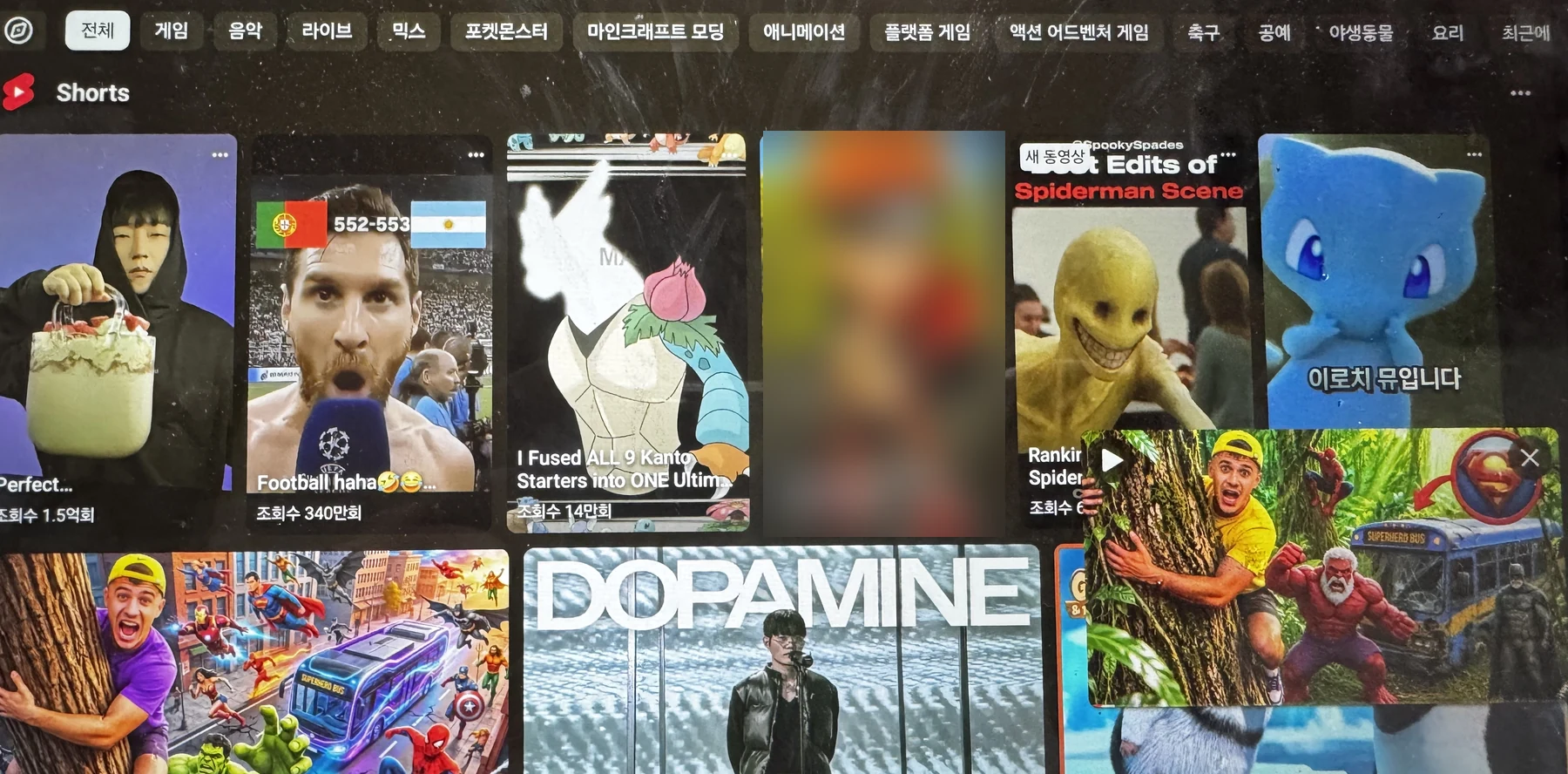
그런데 추천 화면을 살펴보니 익숙한 캐릭터들 사이로 무서운 모습의 캐릭터나 과장된 썸네일도 섞여 있더라고요. 좋아하는 캐릭터가 나온다고 마음 놓고 보여줄 수는 없겠다는 생각이 들었습니다.
그래서 쓰던 유튜브는 그대로 두고, 시청 기록부터 정리해보기로 했습니다. 평소 업무에 도움을 받던 AI에게 백업과 삭제 방법을 물어보면서, 아이에게 보여줄 영상도 함께 찾아봤습니다.
글에도 남겨두려고 당시 홈 화면과 쇼츠 화면을 찍어뒀습니다.
지우기 전에 기록부터 받아뒀습니다
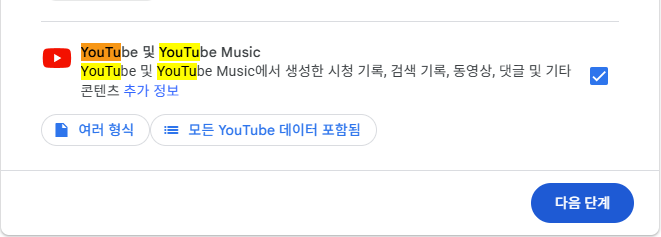
기록은 바로 지우지 않고 먼저 받아뒀습니다. 구글 테이크아웃에서 유튜브 데이터를 내려받을 수 있어서, ‘YouTube 및 YouTube Music’을 선택해 내보내기를 신청했어요.
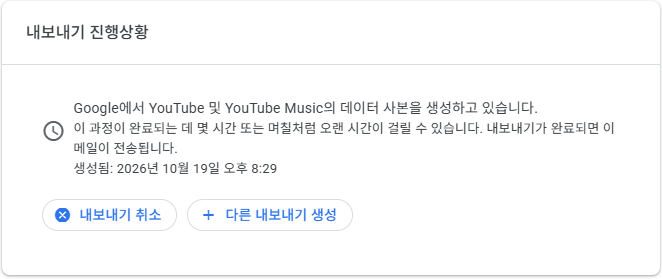
신청 뒤에는 데이터 사본을 만드는 중이라는 안내가 떴습니다.
내려받은 파일은 AI의 도움을 받아 살펴봤습니다. 시청 기록과 구독 정보, 재생목록이 들어 있고 파일도 정상적으로 열리는 것을 확인한 뒤 삭제로 넘어갔어요.
기록을 남겨두실 분이라면, 파일을 받은 뒤 필요한 내용이 들어 있는지 먼저 확인해보시면 좋겠습니다. 참고로 내보내기를 요청한 뒤 파일이 만들어지는 사이에 바뀐 내용은 백업에 빠질 수도 있다고 합니다. 구글 테이크아웃 안내
그다음 기록을 지웠습니다
부모 계정으로 이용하고 있다면, 아이의 기록만 골라서 지워지는 것은 아닙니다. 그 계정의 기록이 삭제되고, 이 메뉴에서는 선택한 기간의 검색 기록도 함께 지워진다고 합니다. 유튜브 기록 삭제 안내
삭제는 구글 계정의 YouTube 기록 관리 → 삭제 → 모든 데이터 삭제 순서로 진행했습니다.
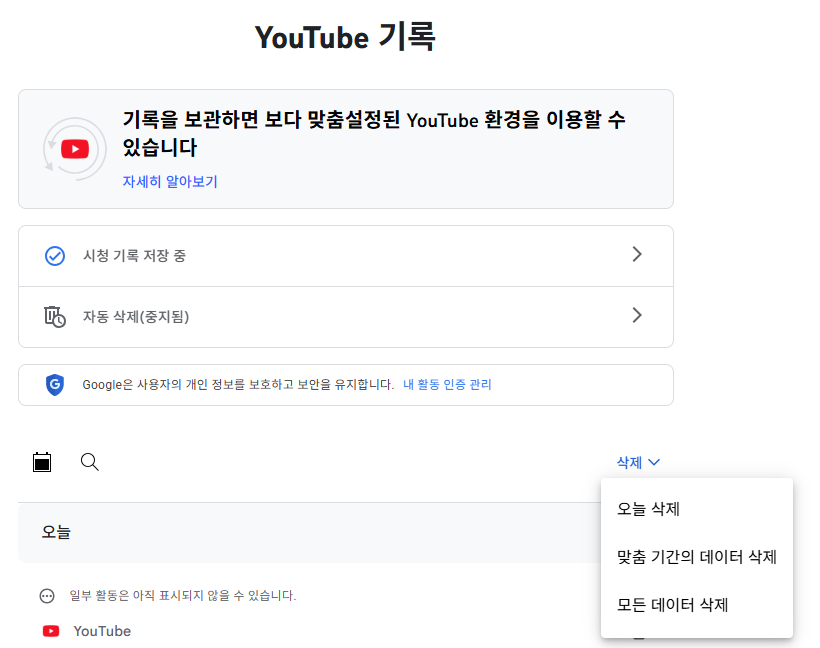
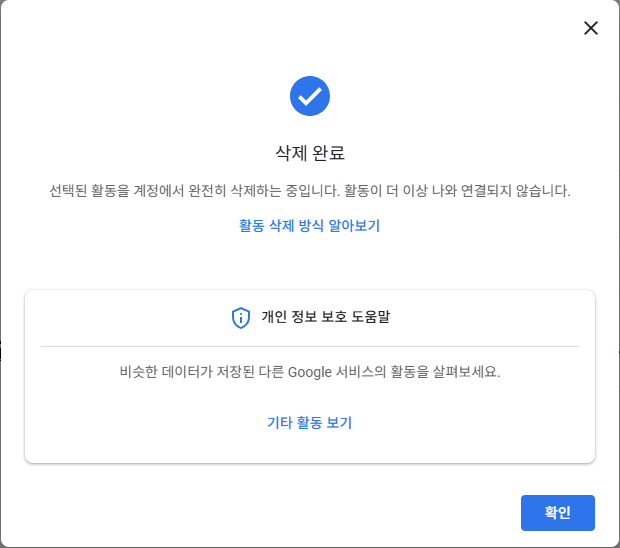
마지막 확인 화면에서 직접 삭제 버튼을 누르니 아래와 같은 ‘삭제 완료’ 안내가 나왔습니다.
추천받은 영상도 한 번에 맞지는 않았습니다
기록을 정리하면서 AI에게 아이가 좋아하는 것들도 알려줬습니다. 축구, 레고, 포켓몬, 손오공, 만들기, 노래. 이런 주제로 볼 만한 영상을 찾아달라고 했습니다.
처음 받은 목록에는 일본어 채널이 들어 있었습니다. 우리 아이는 아직 글자를 능숙하게 읽지 못해서, 자막을 따라가야 하는 영상은 맞지 않았습니다. 한국어로 듣고, 그림이나 동작을 보면서 이해할 수 있어야 했습니다.
그래서 한국어 영상으로 다시 찾아봤는데, 이번에는 이미 2년쯤 전에 봤던 영상들이었습니다. 새로 보여줄 만한 걸 찾고 있었는데, 너무 익숙한 것들이 나온 거죠.
그렇다고 영상 내용까지 너무 어린 수준에 맞출 필요는 없겠더라고요. 말은 알아듣기 쉬우면서, 내용은 지금 관심사에 맞아야 했습니다.
좋아하는 주제 안에서 조금 더 흥미를 느낄 만한 걸 찾되, 무서운 캐릭터나 잔인한 장면, 욕설, 위험한 장난은 빼기로 했습니다. 게임이나 구매를 지나치게 부추기는 내용도 피하고 싶었고요.
AI에게 관심사 몇 개를 알려주는 것만으로는 부족했습니다. 어떤 언어로 봐야 하는지, 이미 본 영상은 무엇인지도 함께 알려줘야 했습니다.
기록을 지운 뒤에 할 일도 남았습니다
미리 고른 영상을 재생목록이나 링크로 모아두는 방법도 알아봤습니다. 자동재생을 끄거나, 쇼츠는 함께 있을 때 골라 보는 방법도 있었고요. 아직 직접 적용해서 결과를 본 건 아니고, 앞으로 해볼 수 있는 방법들을 모아둔 상태입니다.
추천 화면에서 ‘관심 없음’이나 ‘채널 추천 안함’으로 의견을 보내는 방법도 있습니다. 다만 추천을 조정하는 기능이라, 다른 영상에 아예 접근하지 못하게 막아주는 것은 아닙니다. 추천 관리 안내
제한 모드도 살펴봤지만, 구글에서도 잘못 걸러지는 경우가 있다고 설명합니다. 켜두기만 하면 아이에게 맞는 영상만 남는다고 생각하기는 어렵겠더라고요. 제한 모드 안내
추천 화면이 얼마나 달라졌는지는 아직 살펴보지 못했습니다. 기록은 정리해뒀고, 이제 아이가 지금 재미있게 볼 만한 영상을 고르는 일이 남았습니다.